 Jumpino
Aktualisiert
Zuerst klären, was wo läuft
Der Mail-Leitfaden von OpenShip trennt die Einrichtung des Mailservers von der Bereitstellung des Browser-Postfachs. Welche Webmail-Anwendung verwendet wird, hängt vom installierten Release ab. Dieser Artikel behandelt diese selbst gehostete Konfiguration und setzt nicht für jedes Produkt namens OpenMail dieselbe Architektur voraus.
Die Desktop-Verwaltung kann per SSH verbunden sein, obwohl öffentlicher Mailverkehr blockiert bleibt. SSH, HTTPS, IMAP und SMTP nehmen unterschiedliche Wege. Prüfe jeden Weg von dem Rechner aus, der ihn tatsächlich nutzt.
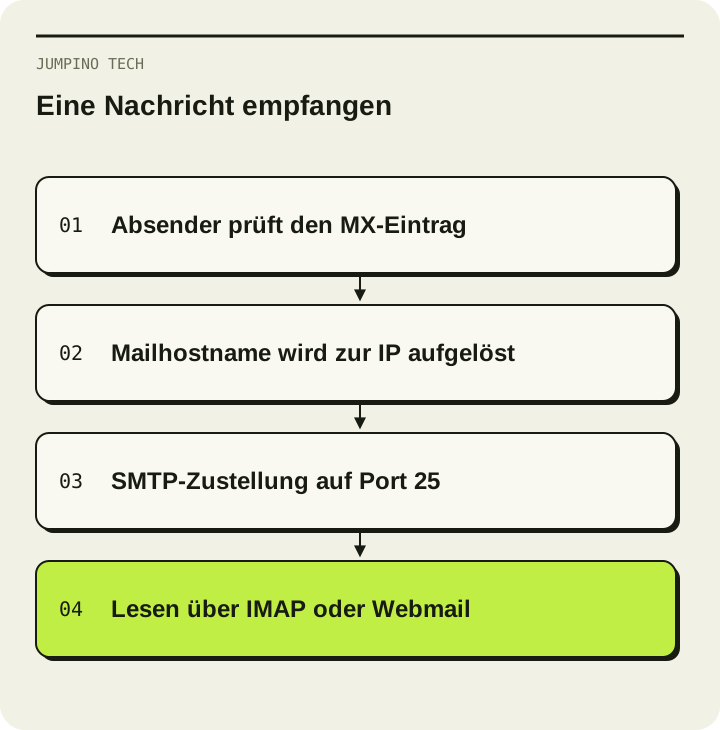
Welche DNS-Einträge sind relevant?
| Eintrag | Aufgabe |
|---|---|
| A oder AAAA | Löst den Mailhostnamen in eine Adresse auf |
| MX | Bestimmt den Empfangsserver der Domain |
| SPF | Benennt erlaubte Sender für die Envelope-Domain |
| DKIM | Veröffentlicht den Schlüssel zur Signaturprüfung |
| DMARC | Legt Richtlinie und Berichte zur Absenderzuordnung fest |
| PTR | Ordnet der sendenden IP einen Hostnamen zu |
Verwende die Werte deiner Mailinstallation, keine Beispielschlüssel aus Artikeln. PTR wird üblicherweise vom IP-Eigentümer oder VPS-Anbieter gesetzt. Gewöhnliche Domain-Einträge werden beim autoritativen DNS-Anbieter geändert. Googles Versandrichtlinien erläutern die Anforderungen an Vorwärts- und Rückwärtsauflösung.
Port 25 ist nicht der Webmail-Port
SMTP zwischen Servern verwendet Port 25. Der Browser nutzt üblicherweise HTTPS auf 443. Authentifizierter Versand erfolgt häufig über 465 oder 587, IMAP mit TLS über 993. Eine erreichbare Webmail-Seite prüft keine Zustellung von einem fremden Mailserver.
Prüfe zuerst den lauschenden Dienst, dann Host-Firewall, Anbieter-Firewall und den öffentlichen Zugang aus einem unabhängigen Netz. Teste ausgehende Verbindungen vom VPS gesondert. Ein gesperrter Port im Laptop-Netz beweist allein keinen Fehler in der VPS-Firewall. Notiere den Ausgangsrechner jeder Prüfung.
Den Postfachablauf nachweisen
- MX und Mailhostnamen von außerhalb des Servers auflösen.
- Zertifikat mit dem im Client verwendeten Hostnamen vergleichen.
- Von einem externen Postfach an ein Testkonto der Domain senden.
- Daraus antworten und Authentifizierung in den empfangenen Headern prüfen.
- Bei Fehlern Rückläufer und Mailwarteschlange lesen.
Eine vom eigenen SMTP-Server angenommene Nachricht kann später noch scheitern. Google dokumentiert häufige Fehlercodes. Erfolgreiches SPF oder DKIM ist ein nützlicher Nachweis, aber keine Garantie für den Posteingang.
Wann ist verwaltete E-Mail sinnvoller?
Selbsthosting braucht Verantwortliche für Updates, Backups, Missbrauch und Zustellprobleme. Für kleine Unternehmen mit gewöhnlicher Korrespondenz ist Purelymail mit eigener Domain eine andere Betriebsform. Vergleiche die Verantwortung ebenso wie die laufenden Gebühren.